Bepaal eerst wat de accountant moet doen
Voordat u iemand toegang geeft, is het verstandig om vast te leggen wat die persoon komt doen. Gaat het om een controle of een vraag over de cijfers, dan is inzage in de rapporten vaak genoeg. Gaat het om het verwerken van de jaarafsluiting of het corrigeren van boekingen, dan heeft de accountant meer nodig. Maak dat onderscheid vooraf, want achteraf rechten aanpassen kan wel, maar geeft verwarring.
- Alleen beoordelen: de accountant leest de rapporten en openstaande posten en geeft opmerkingen terug.
- Boekingen controleren of corrigeren: de accountant moet bij de boekhouding kunnen.
- Jaarafsluiting verzorgen: de accountant heeft de rapporten en de boekhouding nodig en levert correcties aan.
- Vragen beantwoorden: vaak voldoende om een overzicht of export te sturen, zonder toegang tot het pakket.
Let op: Geef alleen rechten die passen bij de taak. Een accountant die alleen hoeft mee te kijken, hoeft geen toegang tot alle onderdelen.
Rechten: per onderdeel, niet per handeling
In de boekhouding gelden rechten per onderdeel, zoals Boekhouding, Facturatie, Voorraad of Relatiebeheer. U kunt iemand dus niet apart laten voorbereiden of alleen laten lezen op losse boekingen: het recht geldt voor het hele onderdeel. Wilt u dat de accountant alleen de boekhouding ziet en niet de facturatie of voorraad, dan regelt u dat door het recht op die onderdelen niet te geven.
Werk met rollen: een rol is een vaste set rechten voor een functie. U maakt een rol aan of past een bestaande rol aan, en koppelt daar een gebruiker aan. Zo voorkomt u dat u per persoon losse rechten hoeft te beoordelen. Wijzigt u later de rechten van een rol, dan geldt dat direct voor iedereen met die rol.
- Bepaal welke onderdelen de accountant nodig heeft, bijvoorbeeld Boekhouding en de rapportages.
- Maak een rol aan of gebruik een bestaande rol en zet daarin precies die rechten.
- Koppel de accountant aan die rol en geef een eigen login.
- Controleer na de eerste keer inloggen of de accountant ziet wat u verwacht.
Let op: Laat de laatste beheerder niet verdwijnen. Zorg dat er altijd iemand met het recht Rollen en rechten blijft, anders kunt u rechten niet meer aanpassen.
Wat deelt u: rapporten, export en de auditfile
In de regel willen de meeste accountants bij de jaarafsluiting de rapporten uit de boekhouding: het grootboek, de balans, de winst-en-verliesrekening, de debiteuren en crediteuren en de openstaande posten. Overleg met uw accountant welke rapporten en welke periode hij precies nodig heeft. Vraag AIR, de AI-assistent in Ledgr, om de rapporten voor de accountant: AIR zet ze van één boekjaar in één Excel-bestand, met elk rapport op een eigen tabblad. Dat bestand controleert u en stuurt u zelf naar de accountant.
Vraagt de accountant of de Belastingdienst om een XML Auditfile Financieel (XAF), dan levert u die aan. Dat is geen standaardmanier van aanleveren: gebruik hem alleen als erom wordt gevraagd. Voor de meeste controles zijn de rapporten en de openstaande posten voldoende.
- Stuur een vaste set rapporten per periode, bijvoorbeeld per maand of per kwartaal.
- Laat AIR de rapporten in één Excel-bestand zetten, zodat de accountant alles bij elkaar heeft.
- Lever de auditfile alleen op verzoek, niet standaard.
- Bewaar zelf een kopie van wat u hebt gestuurd, zodat u weet welke versie de accountant heeft.
Dubbele invoer voorkomen bij overdracht
Dubbele invoer ontstaat vaak doordat zowel u als de accountant dezelfde factuur of betaling verwerkt. Spreek daarom af wie wat doet. Een praktische verdeling: u verwerkt de dagelijkse boekingen, de accountant controleert en levert correcties aan. Zo blijft er één bron van waarheid.
- Maak een korte taakverdeling: wie boekt inkoopfacturen, wie verwerkt de bank en wie doet de jaarafsluiting?
- Spreek af dat de accountant correcties aanlevert als memoriaalboekstuk of als opmerking bij een boekstuk, in plaats van zelf opnieuw te boeken.
- Controleer periodiek de openstaande posten en de aansluiting met de bank.
- Sluit een periode pas af als u zeker weet dat alle boekingen erin staan.
Let op: Een afgesloten of geblokkeerde periode kunt u niet meer wijzigen. Sluit dus pas af als de accountant zijn controle heeft afgerond.
Voorbeeld
De Vries Houtbewerking is een klein handelsbedrijf met drie medewerkers. De ondernemer doet de dagelijkse boekhouding zelf en werkt met een externe accountant voor de jaarafsluiting. Hij wil de accountant toegang geven zonder dat die per ongeluk facturen of voorraad wijzigt.
- Hij maakt een rol aan met het recht Boekhouding en de rapportages, en geeft die rol aan de accountant. De accountant krijgt een eigen login.
- Hij spreekt af dat de accountant correcties aanlevert als memoriaalboekstuk, niet als nieuwe inkoopfactuur.
- Na afloop van het boekjaar vraagt hij AIR om de rapporten voor de accountant. Hij controleert het Excel-bestand en mailt het naar de accountant.
- De accountant controleert de cijfers en stuurt twee correctieboekstukken terug. De Vries voert die zelf in, controleert de totalen en sluit daarna de periode af.
Zo blijven de dagelijkse boekingen bij de ondernemer en de controle bij de accountant. Er wordt niets dubbel ingevoerd en de accountant ziet alleen wat nodig is.
Veelgemaakte fouten
- De accountant alle rechten geven 'voor het gemak'. Voorkom dit door een rol te maken met alleen de onderdelen die nodig zijn.
- Zowel ondernemer als accountant dezelfde inkoopfactuur laten boeken. Spreek af wie boekt en laat de ander controleren.
- Een periode afsluiten voordat de accountant klaar is. Sluit pas af na de controle.
- Standaard een auditfile sturen terwijl de accountant om rapporten vroeg. Vraag eerst wat nodig is.
- Vergeten dat een rolwijziging direct geldt voor iedereen met die rol. Controleer na een wijziging of de toegang nog klopt.
Zo werkt het in Ledgr
Ledgr is een online boekhoud- en administratiepakket van NetCare dat in de browser werkt, zonder installatie. Boekhouding, facturatie, orders, voorraad, bank en rapportage werken op dezelfde gegevens: u voert iets één keer in.
Rechten regelt u met rollen. Een rol is een benoemde set rechten voor een functie, en een medewerker kan meer rollen hebben. Elke administratie krijgt acht rollen kant-en-klaar, waaronder Externe accountant. U past ze aan, hernoemt ze of voegt eigen rollen toe. Rechten gelden per onderdeel, zoals Boekhouding, Facturatie, Voorraad, Order, Relatiebeheer, de rapportages per onderdeel, Importeren en exporteren, Analyse en Rollen en rechten. Wijzigt u de rechten van een rol, dan krijgen alle leden die direct, ook als ze zijn ingelogd. Ledgr weigert dat de laatste gebruiker met het recht Rollen en rechten dat recht verliest.
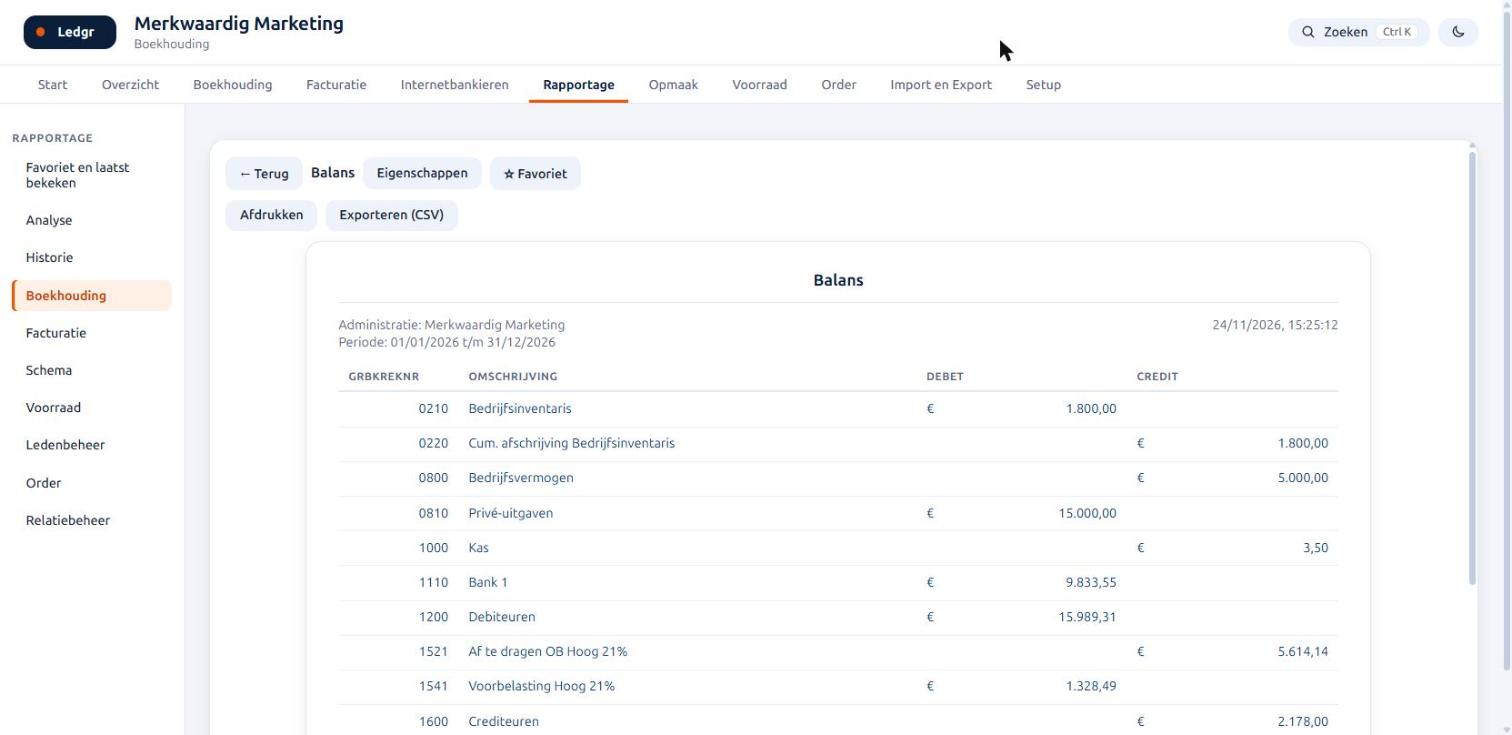
Rapporten zoals de resultatenrekening, balans, het grootboek, debiteuren en crediteuren, de ouderdomsanalyse en de openstaande posten zet AIR op verzoek voor de accountant in één Excel-bestand, met elk rapport op een eigen tabblad. Vraagt de accountant of de Belastingdienst erom, dan exporteert u een XML Auditfile Financieel (XAF 3.2 of 4.0). Met de module Accountant verstuurt u de administratie voor controle en importeert u de opmerkingen van de accountant bij boekstukken.
AIR, de AI-assistent van Ledgr, maakt op verzoek één Excel-bestand (.xlsx) voor de accountant over één boekjaar, met elk rapport op een eigen tabblad: grootboek met alle boekstukregels, balans, winst-en-verliesrekening, debiteuren, crediteuren en de openstaande posten van debiteuren en crediteuren. De bedragen en datums zijn echte getallen. AIR verstuurt niets; u mailt het bestand zelf naar de accountant.
Een abonnement kost €240 per medewerker per jaar (excl. btw), alle modules inbegrepen. Een extra bedrijf of administratie kost €75 per jaar. De AI-assistent AIR kost €240 per jaar voor alle gebruikers. Het abonnement loopt een jaar en wordt daarna automatisch met een jaar verlengd; opzeggen kan tot 14 dagen voor de einddatum via het contactformulier.